
営業時間が変わったら、ホームページとGoogleビジネスプロフィールの2カ所を必ず更新してください。どちらか一方だけ直すと、来店したお客様と情報がずれてトラブルになります。年末年始・臨時休業・改装など変更のたびにこの2カ所を更新する習慣をつけることが、お客様の信頼を守る最短の方法です。この記事では、スマートフォンだけでできる最短手順を、通常営業時間の変更から特別営業時間の設定まで、順を追って解説します。
なぜホームページとGoogleの両方を更新しないといけないのか
どちらか一方だけ直すと、来店したお客様に古い情報が届き、機会損失とクレームのリスクが生まれます。
お客様がお店を探すときのルートは大きく2つあります。Googleで検索したときに地図と一緒に表示される「Googleビジネスプロフィール(旧Googleマイビジネス)」と、検索結果からたどり着く「ホームページ」です。この2つの情報源は独立しており、ホームページを更新してもGoogleビジネスプロフィールは自動的には変わりません。
たとえば、「ホームページだけ更新してGoogleを放置」というケースではどうなるでしょうか。スマートフォンでGoogleマップを使うお客様は旧の営業時間を見たまま来店し、実際には閉店していたという事態が起きます。逆にGoogleだけ直してホームページを放置すると、HPを事前確認するお客様に矛盾した情報が届きます。
どちらの情報源を参照するかはお客様次第なので、変更したら必ず2カ所をセットで更新するという習慣が大切です。ホームページに載せるべき基本情報については、ホームページに最低限載せるべき5つの情報で詳しく解説しています。
Googleビジネスプロフィールの営業時間を変更する手順(通常営業時間)
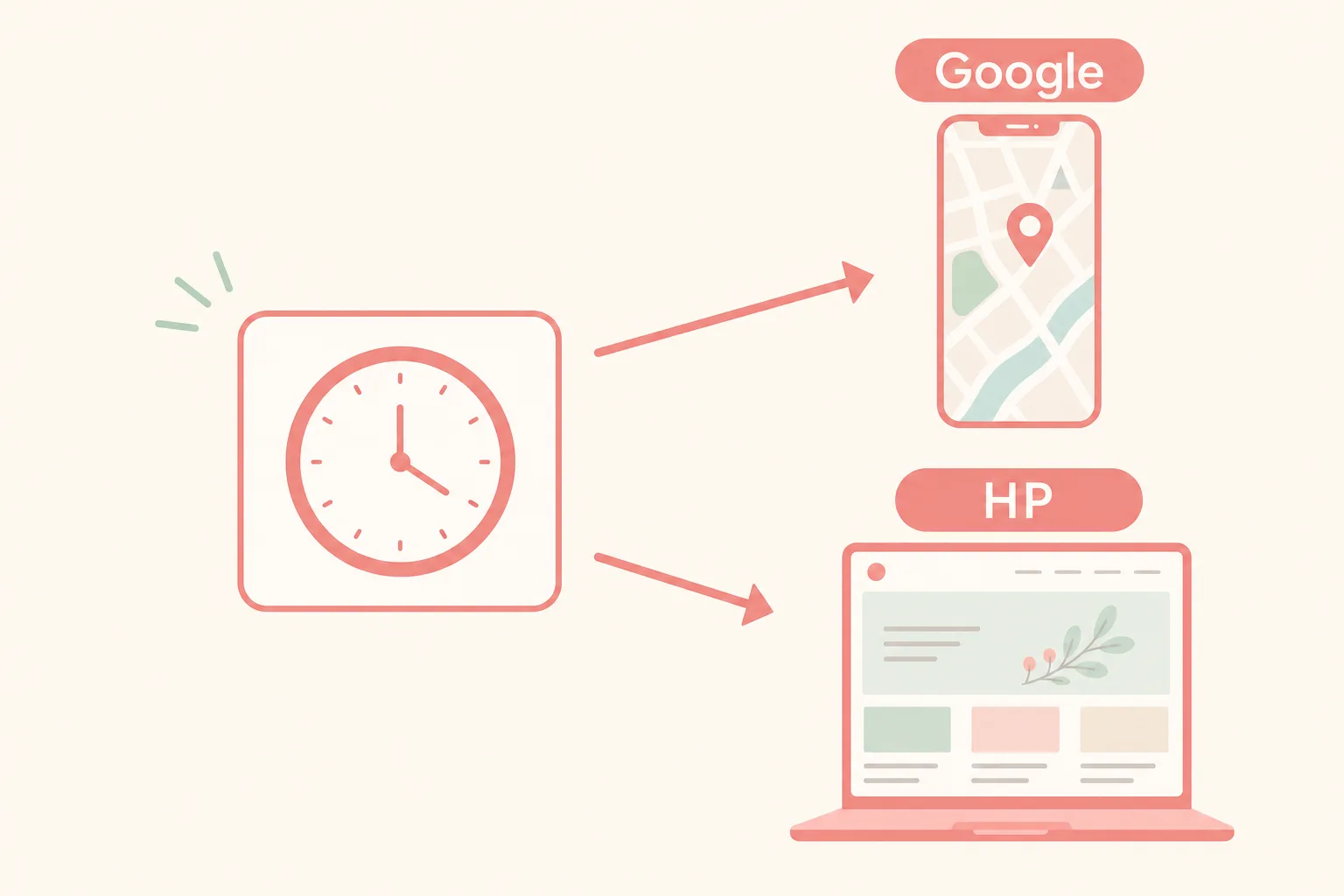
通常の曜日ごとの営業時間は、スマートフォンのGoogleマップアプリまたはパソコンのブラウザから変更できます。どちらでも同じ内容が編集できるため、手元にある機器で操作してください。
スマートフォンから変更する方法
Googleマップアプリを使えば、外出先でも2〜3分で更新できます。
- Googleマップアプリを開き、画面右上のプロフィールアイコンをタップする
- 「マイビジネスプロフィール」を選ぶ
- 自分のお店が表示されたら「プロフィールを編集」をタップする
- 「営業時間」をタップする
- 曜日ごとに開始時間・終了時間を入力し直す
- 「保存」を押して完了
保存後、Googleが情報を処理するのに数時間〜最大1日程度かかる場合があります。操作直後に検索しても変わっていなくても問題ありません。翌日に再確認してください。
パソコンから変更する方法
パソコンから更新する場合は、Googleにお店名で検索するだけで管理画面が開きます。
- Googleにお店名で検索する(例:「〇〇美容室 〇〇市」)
- 検索結果の上部または右側に「自分のビジネス」の管理パネルが表示される
- 「プロフィールを編集」をクリックする
- 「営業時間」を選んで曜日ごとに時間を変更する
- 「保存」をクリックして完了
管理パネルが表示されない場合は、Googleビジネスプロフィールの登録に使ったGoogleアカウントでログインしているかを確認してください。別のアカウントでログインしていると表示されません。複数のGoogleアカウントを使っている方は特に確認が必要です。
- GoogleビジネスプロフィールはスマートフォンのGoogleマップアプリから更新できる。外出先でも2〜3分で完了する
- 保存後の反映には最大1日かかる場合がある。変更の前日までに更新を済ませておくと安心
- 登録したGoogleアカウントと別のアカウントでログインしていると編集画面が開かない
年末年始・お盆・連休の「特別営業時間」の設定方法
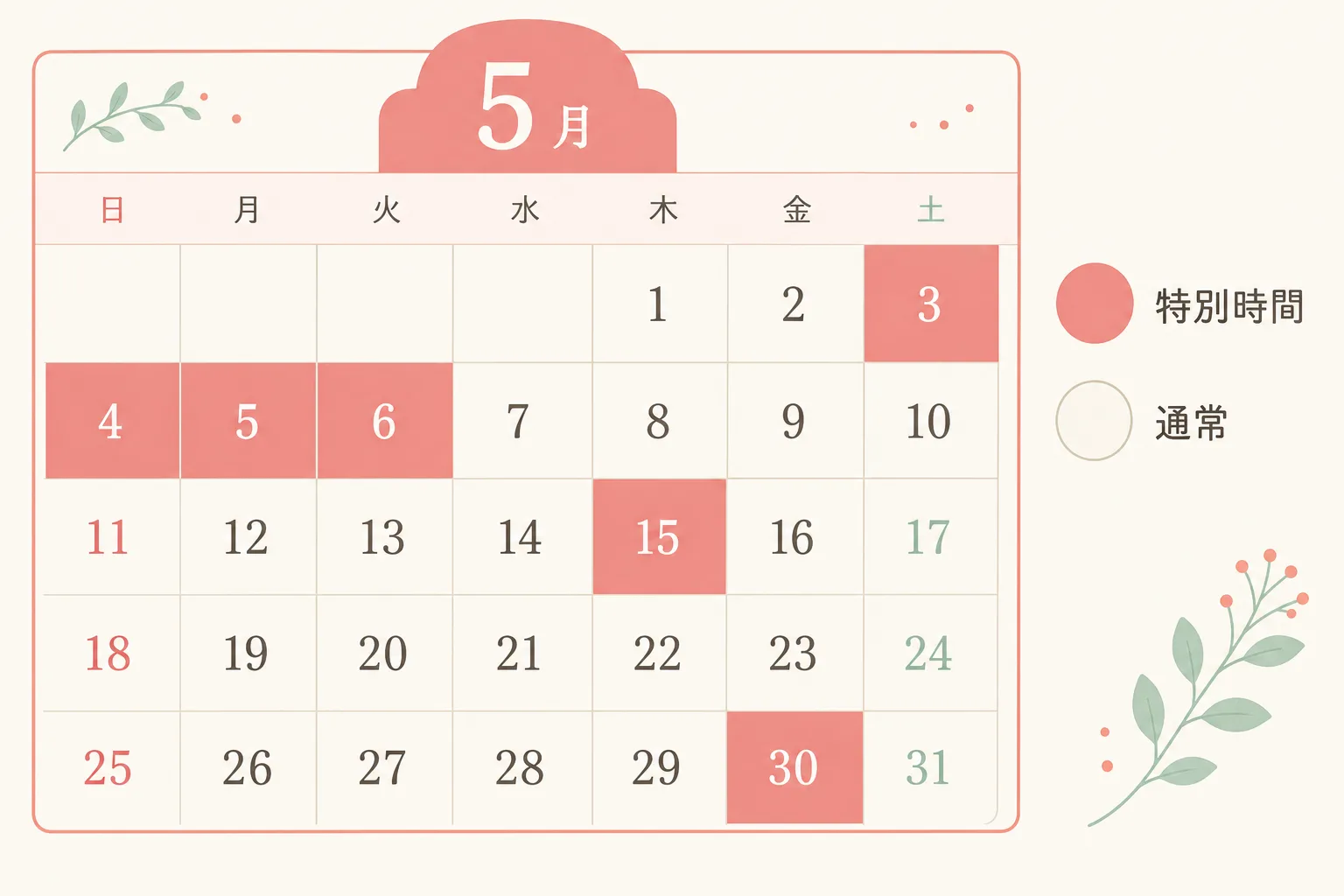
通常の曜日設定はそのままに、特定の日だけ時間を変えたいときは「特別営業時間」機能を使います。設定した日が過ぎると自動的に通常時間に戻るため、連休後に元に戻す作業が不要になります。
- Googleビジネスプロフィールの編集画面を開く(前述の手順1〜3)
- 「特別営業時間を追加」または「特別な時間帯」をタップする
- 対象の日付を選ぶ(例:12月31日・1月1日〜1月3日)
- 各日の開始時間・終了時間を設定する。休業の場合は「定休日」または「閉店」に切り替える
- 「保存」を押す
特別営業時間が設定された日は、Googleマップに「特別営業時間」と表示され、通常時間と区別されます。Googleは定期的にオーナーへ「この日の営業時間を確認してください」という確認リクエストを送ることがあります。通知が来た場合はそのまま承認するか、内容を修正してください。
連休前に設定を完了するタイミングの目安としては、年末年始は12月25日まで、GW・お盆は1週間前までに登録しておくと、Googleに反映される時間を十分に確保できます。
ホームページの営業時間を更新する方法
ホームページの更新方法は、サイトの構成によって大きく2パターンに分かれます。自分でWordPressを管理しているか、制作会社に委託しているかで手順が変わります。
WordPressで自分が管理している場合
WordPressサイトなら、管理画面から文字を直接書き換えるだけで更新できます。
- WordPressの管理画面(サイトURL/wp-admin)にログインする
- 左メニューの「固定ページ」から「アクセス・営業時間」などの該当ページを探して開く
- 「編集」を押してブロックエディタ(グーテンベルク)を開く
- 営業時間のテキストが入っているブロックをクリックして選択し、数字や曜日を変更する
- 右上の「更新」ボタンを押して保存する
フッター(画面の一番下)やトップページのヘッダーにも営業時間が入っているケースが多くあります。「外観」→「ウィジェット」または「カスタマイズ」からも確認してください。更新後は実際にホームページを開いてスマートフォンで表示を確認することが重要です。
ホームページのスマートフォン対応については、スマホで見やすいホームページにする基本もあわせて参考にしてください。
制作会社が管理するホームページの場合
制作会社に管理を委託しているホームページは、自分では直接編集できません。変更のたびに制作会社へ連絡が必要になります。
- 変更依頼は文面で残す:メールまたはチャットで「〇月〇日から営業時間を〇〇時〜〇〇時に変更してください」と具体的に送る。口頭だけでは伝達ミスが起きやすい
- 余裕をもって依頼する:3〜5営業日前を目安に依頼する。年末年始・GWなど制作会社も休業する時期は通常より1〜2週間前に連絡する
- 反映確認は自分で行う:依頼後に実際のホームページで変更が反映されているかを自分の目で確認してから完了とする
- 費用の確認:契約によっては更新のたびに費用が発生する。頻繁に変更がある場合は、自分で更新できるWordPress移行も検討する価値がある
更新し忘れを防ぐための3つの仕組み
変更のたびに更新作業を思い出すのは難しいため、忘れない仕組みを作っておくことが大切です。
カレンダーに「HP・Google更新」のリマインダーを入れる
営業時間変更が決まった瞬間に、スマートフォンのカレンダーへ「HP・Google更新」のリマインダーを設定してください。変更日の2日前にアラームが鳴るように設定しておくと、余裕をもって作業できます。決まった当日に登録する習慣にしておけば、大事な休業日前に更新漏れが発生しにくくなります。
2カ所チェックリストを見える場所に貼る
「営業時間を変えるときにやること:①Googleビジネスプロフィール ②ホームページ」というシンプルなメモをレジ横・事務所の壁・パソコンの横に貼っておきましょう。スタッフがいる場合は複数人が手順を把握しておくと、担当者が不在でも更新作業を進められます。口頭でしか伝わっていない「その人しか知らない作業」は属人化の危険信号です。
更新後は必ず自分で検索して確認する
作業が終わったあと、Googleで自分のお店名を検索し、表示されている営業時間が正しいかを必ず確認してください。Googleへの反映には最大1日かかる場合があるため、翌日にも再確認するとより確実です。ホームページは更新直後にスマートフォンで開いて、変更前の時間が残っていないかをチェックします。
- 更新作業が終わったあとは必ずGoogleとホームページを実際に開いて確認する。「作業した」だけで終わらせない
- 年末年始・GWなど長期休業は連休の1週間前には両方の更新を完了させる
- スタッフがいる場合は更新手順を一人だけが知っている状態を避け、2名以上が操作できるようにしておく
お店のホームページをGoogleの地域検索(MEO)と連動させる施策については、「地域名+業種」で検索されるためにホームページでやることも参考にしてください。Googleビジネスプロフィールの写真の効果については、Googleビジネスプロフィールの写真は何枚載せると効果が出るかで詳しく解説しています。
よくある質問
Googleビジネスプロフィールを更新したのに営業時間が変わりません。
保存後の反映には通常数時間〜最大1日程度かかります。すぐに変わらなくても翌日再確認してください。それでも変わらない場合は、登録したGoogleアカウントでログインしているかを確認し、もう一度保存操作を行ってください。Googleから「確認リクエスト」が届いている場合は承認操作も必要です。
ホームページに営業時間が複数の場所に書いてあります。全部直さないといけませんか?
はい、掲載されているすべての箇所を更新する必要があります。トップページ・アクセスページ・フッターなど複数カ所に記載があるケースは多いため、更新後にサイト全体をスマートフォンで開いて確認することをおすすめします。WordPressでは「外観」→「ウィジェット」と「固定ページ」の両方に時間が入っている場合があるため、どちらも確認してください。
年末年始だけ短縮営業にするとき、通常時間はそのまま残せますか?
はい、Googleビジネスプロフィールの「特別営業時間」機能を使えば、通常の曜日設定を変えずに特定の日だけ別の時間を設定できます。設定した期間が終わると自動的に通常時間に戻るため、連休後に元の時間を再設定する手間がかかりません。年末年始・GW・お盆などの連休には必ずこの機能を活用してください。
ホームページを制作会社に頼んでいますが、何日前に連絡すればいいですか?
通常は3〜5営業日前を目安に依頼してください。年末年始・GWなど制作会社も休業する時期は1〜2週間前に連絡しないと間に合わない場合があります。契約時にリードタイムを担当者に確認しておくと、急な変更にも対応しやすくなります。
Googleビジネスプロフィールの登録アカウントがわからなくなりました。
まず手元にある複数のGoogleアカウントで順番にGoogleマップを開き、「マイビジネスプロフィール」が表示されるものを探してください。見つからない場合は、Googleビジネスプロフィールのサポートページから「オーナー確認」の手続きを行うことでアクセス権を回復できます。開業時や登録時のメモ・メール通知を確認するのも有効です。