ホームページを公開したものの、スマホで開いてみたら文字が小さすぎる、ボタンが押しにくい、ページが横にはみ出して読めない…といった状態のままになっていませんか。
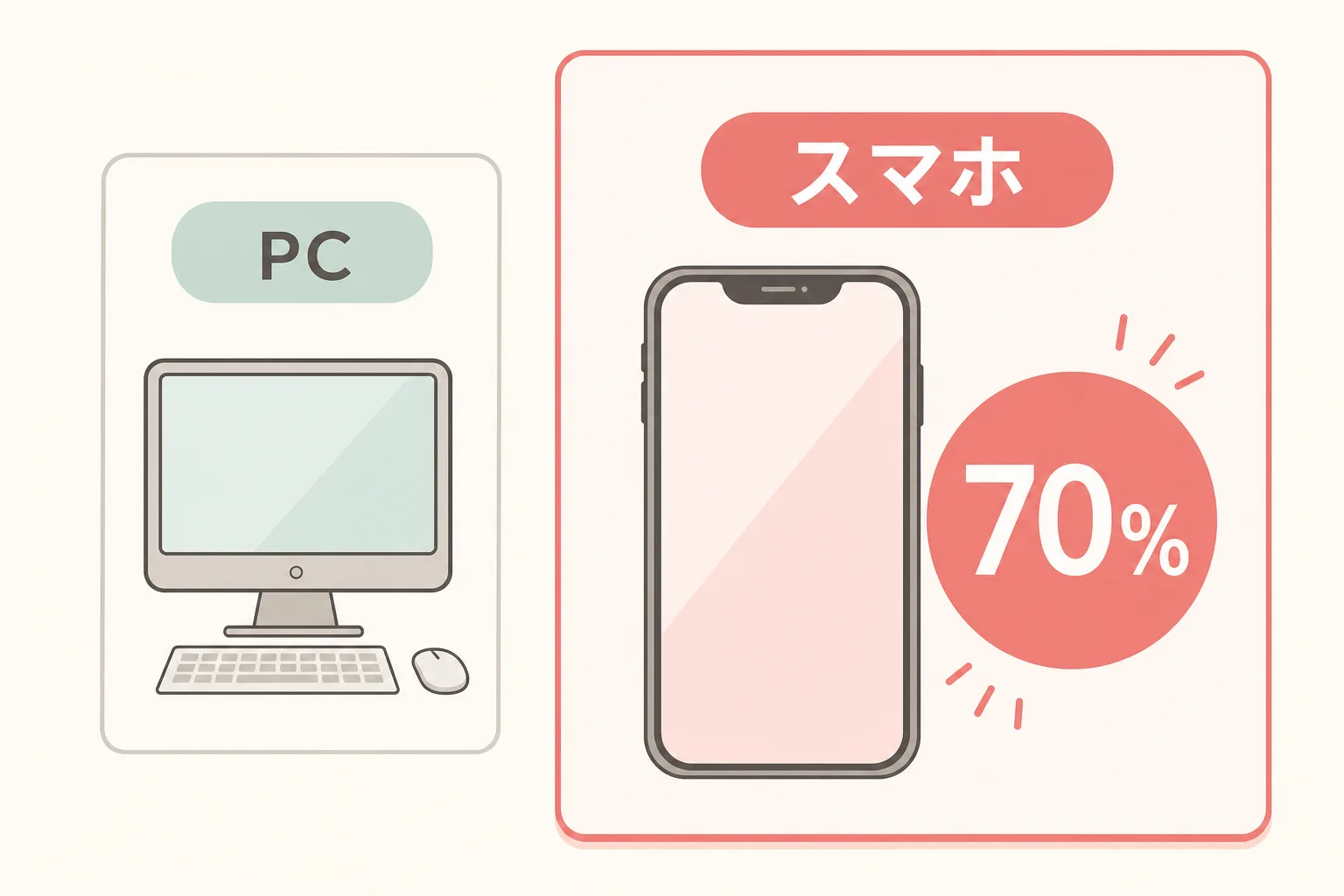
今の時代、店舗やサービスを探す人の6〜7割がスマホで検索します。スマホで読みにくいページは、せっかく来た見込み客が数秒でページを閉じる原因になります。
スマホで見やすいホームページにするためには、難しいプログラミングの知識は必要ありません。まず5つの基本を押さえるだけで、スマホからのお客様が「読みやすい」と感じるページに変わります。
なぜスマホ対応が集客に直結するのか
スマホ表示が崩れているページは、ユーザーが離脱するだけでなく、Googleの検索順位にも影響します。
スマホからのアクセスが6〜7割を占める現実
2024年以降、日本国内のウェブアクセスのうち、スマホからが全体の6〜7割を占めています。特に飲食店・美容院・整骨院・士業など地域に密着した店舗やサービスを探す人は、外出先や通勤中にスマホで「〇〇 地域名」と検索するケースがほとんどです。
もしあなたのホームページがPCでの見た目を優先して作られており、スマホでの表示確認をしていないなら、アクセスの大半を占めるスマホユーザーに崩れたページを見せ続けている可能性があります。
特に問題になりやすいのは次の3点です。
- 文字が小さすぎてピンチイン(拡大操作)しないと読めない
- ボタンが小さくてタップミスが頻発する
- ページが横にはみ出して左右スクロールが必要になる
これらは「離脱」に直結します。ユーザーはページを開いてから1〜3秒で読むかどうかを判断し、読みにくいと感じたらすぐ「戻る」を押します。
GoogleがスマホのページをPCより優先して評価する仕組み
Googleは2019年から「モバイルファーストインデックス」という方針を導入しています。PCとスマホの両方でページがある場合、Googleはスマホ版のページを基準にインデックス(検索エンジンへの登録)と評価を行うというものです。
つまり、PCでは美しく見えるページでも、スマホで崩れていたり読みにくかったりすると、その評価が検索順位に影響します。逆に言えば、スマホ対応を整えることは、検索順位の改善にもつながります。
- スマホ非対応の損失①:スマホで読みにくいページからユーザーはすぐ離脱する。アクセスの大半を無駄にする。
- スマホ非対応の損失②:Googleのモバイルファーストインデックスにより、検索順位が下がりやすくなる。
スマホで見やすいホームページの5つの基本
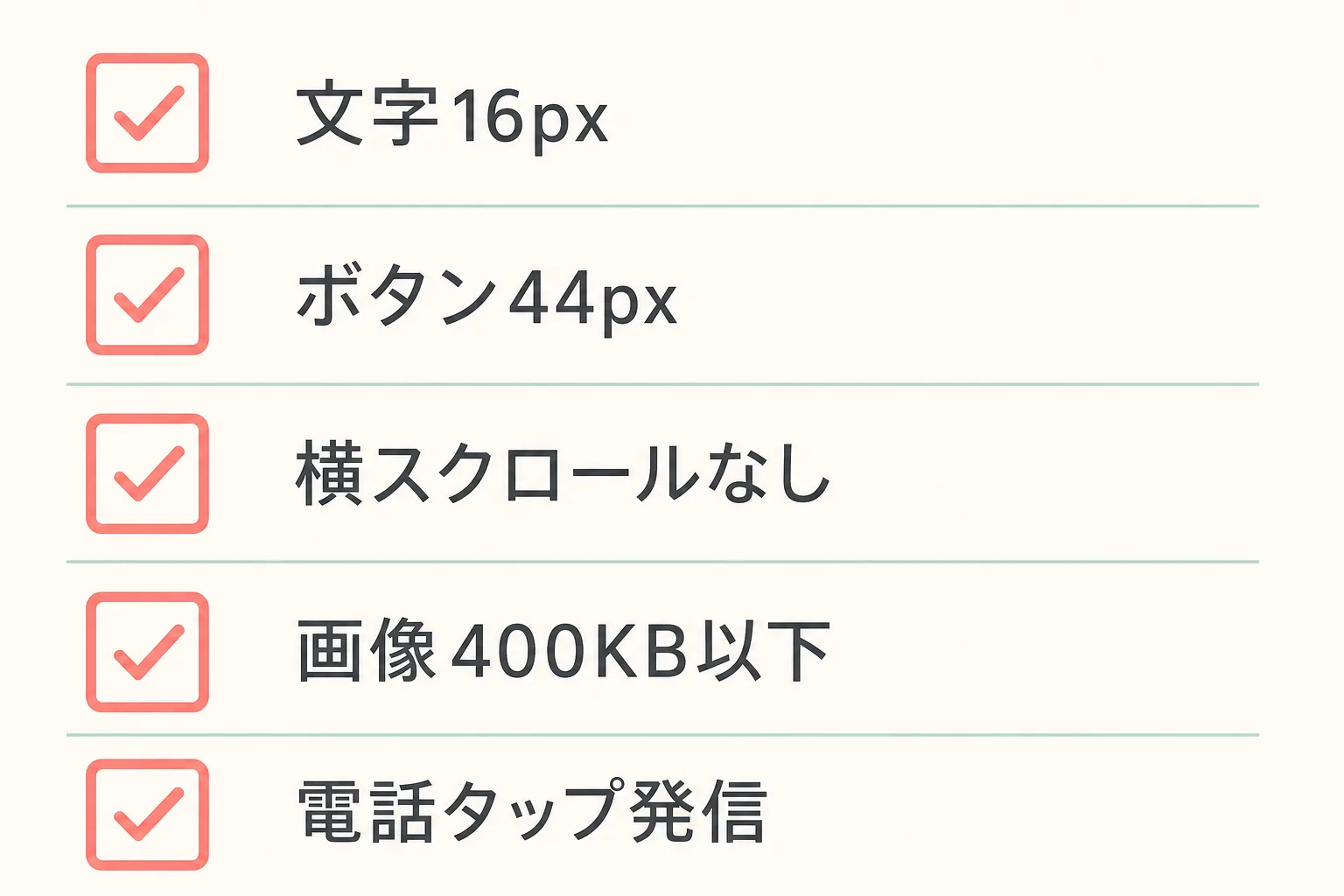
まずこの5点を整えるだけで、スマホからのお客様が「読みやすい」と感じるページになります。テーマ変更や専門知識がなくても、多くは管理画面の設定変更や担当者への一言依頼で対応できます。
基本① 文字サイズは16px以上に設定する
スマホでの読みやすい文字サイズの目安は16px(ピクセル)以上です。14px以下になると、多くのユーザーが画面を拡大しながら読まなければならず、読む気をなくす原因になります。
確認方法:スマホで自分のサイトを開き、ピンチイン(拡大操作)しなくても本文が読めるかどうか確認します。拡大しないと読めない場合、文字サイズを大きくする必要があります。
対策の例:WordPressを使っているなら、テーマの「カスタマイズ」画面から本文フォントサイズを変更できます。テーマによっては管理画面から直接変更できるものも多くあります。もし変更方法がわからない場合は、ホームページを制作した担当者に「スマホでの本文文字サイズを16px以上にしたい」と伝えるだけで対応してもらえます。
見出し(タイトル行)も18〜22px程度を目安にしましょう。行間(line-height)を1.6〜1.8程度にすると、文章が詰まって見えず読みやすくなります。
基本② ボタンは指でタップしやすい大きさにする
「お問い合わせ」「予約する」「電話で問い合わせ」などのボタンは、ホームページで最も重要な要素のひとつです。このボタンが小さすぎたり、ほかのリンクと近すぎたりすると、タップミスが起きてユーザーのストレスになります。
Appleが推奨するタップターゲットの最小サイズは44×44ptです。実際には、高さ44px以上・幅は画面横幅の60〜80%程度を目安にすると使いやすくなります。ボタン同士の間隔も8px以上開けることで、誤タップを防げます。
確認のポイント
- 親指1本でボタンをタップしたとき、ミスせず押せるか
- 「問い合わせ」「予約」「電話」の各ボタンが近すぎず識別できるか
- ボタンの色がページに馴染みすぎていて気づきにくくなっていないか
特に「お問い合わせボタンがどこにあるかわからなかった」という声は多く、ページのどこを見てもボタンが見当たらないサイトは、問い合わせ件数が少ない傾向があります。
基本③ 横スクロールをなくす
スマホで「横にスクロールしないと全体が見えない」状態は、大きなストレスになります。横スクロールが発生している状態は「スマホ表示が崩れているサイン」と判断してください。
横スクロールが発生する主な原因はこちらです。
- 画像の横幅がスマホ画面より大きく設定されている
- 表(テーブル)のカラム数が多すぎてはみ出す
- 固定幅(px指定)のボックスがスマホ画面に収まらない
- 古いテーマやプラグインが画面幅に合わせて調整しない設計になっている
確認方法:スマホで自分のサイトを開き、画面を横にスワイプできるかどうか試します。横スクロールができてしまう場合は崩れています。WordPressの現在のテーマはほとんどがレスポンシブデザイン対応(画面サイズに合わせて自動調整)済みです。古いテーマを使っている場合は、現代のテーマへ乗り換えることが根本対策になります。
基本④ 画像を圧縮してページの読み込みを速くする
ページが開くまでに3秒以上かかると、ユーザーの約53%が離脱するというGoogleのデータがあります。スマホはWi-Fiではなくモバイル回線(4G/5G)でアクセスすることも多いため、ページの読み込み速度はPC以上に重要です。
読み込みが遅い最大の原因は「画像ファイルが重すぎること」です。スマホ画面はサイズが小さいため、大きな解像度の画像は不要です。1枚あたりの目安は200〜400KB以下です。
画像を軽くする手順
- サイトに使っている写真・バナー画像をまとめて確認する
- 無料ツール「Squoosh」(Google提供・ブラウザで使える)や「TinyPNG」でファイルサイズを圧縮する
- 圧縮後の画像をホームページに再アップロードする
WordPressの場合は「EWWW Image Optimizer」などのプラグインをインストールするだけで、画像アップロード時に自動で圧縮される設定にできます。また、可能であれば画像形式をJPEGやPNGではなく「WebP(ウェブピー)」に変換すると、さらにファイルサイズを小さくできます。WordPressバージョン6.1以降はWebPに対応しています。
基本⑤ 電話番号はタップで発信できるようにする
スマホユーザーが電話番号を見たとき、タップするだけで電話をかけられる状態にしておくと、問い合わせのハードルが大幅に下がります。
対応していない例(テキストのみ):03-1234-5678
対応している例(タップ発信):<a href="tel:03-1234-5678">03-1234-5678</a>
このリンク形式にするだけで、タップした瞬間に電話発信の確認画面が出るようになります。同様に「予約する」ボタンは予約フォームへ、「お問い合わせ」ボタンは問い合わせフォームへ、「LINE追加」ボタンはLINE登録ページへ、それぞれ1タップで到達できるよう整えておきましょう。
- スマホ対応 今日からのチェックリスト
- □ 本文の文字サイズが16px以上になっているか
- □ ボタンが高さ44px以上でタップしやすいか
- □ 横スクロールが発生していないか
- □ 画像1枚が200〜400KB以下に圧縮されているか
- □ 電話番号がタップ発信対応のリンクになっているか
今日からできるスマホ表示のセルフチェック方法
難しいツールや専門知識は必要ありません。手持ちのスマホとGoogleが無料で提供するツールだけで確認できます。
①手持ちのスマホで実際に開いてみる
最もシンプルで確実な確認方法は、自分のスマホでページを開いて目で確認することです。
確認のステップ:
- スマホのブラウザ(Safari/Chrome)でホームページのURLを入力して開く
- トップページ・サービス紹介ページ・問い合わせページの3ページを確認する
- 下記のポイントをチェックする
チェックポイント:
- 文字を拡大しなくても読めるか
- ボタンが指で押しやすいか
- 横スクロールが発生していないか
- ページが3秒以内に開くか
- 電話番号をタップすると発信画面が出るか
できれば、AndroidとiPhoneの両方で確認できるとなお安心です。身近な人に別の機種でも開いてもらい、感想を聞いてみましょう。
②Googleのモバイルフレンドリーテストを使う
Googleが提供する「モバイルフレンドリーテスト」は、URLを入力するだけでスマホ対応状況を自動チェックしてくれる無料ツールです。
確認手順:
- Googleで「モバイルフレンドリーテスト」と検索する
- 表示されたGoogleのツールページにURLを入力してテストを実行する
- 「モバイルフレンドリーです」と表示されれば合格
もし「ページがモバイルフレンドリーではありません」と表示された場合、具体的な問題点も一覧で示されます。その項目をホームページの担当者に伝えることで、修正依頼がスムーズになります。
③PageSpeed Insightsで読み込み速度を確認する
Googleの「PageSpeed Insights」は、URLを入力するとページの読み込み速度を0〜100のスコアで評価してくれる無料ツールです。スマホ(モバイル)とPCの両方のスコアが出ます。
スコアの目安:
- 90以上:良好
- 50〜89:要改善
- 50未満:緊急で対処が必要
スコアが低い場合、「画像の最適化」「不要なJavaScriptの除去」など具体的な改善項目が一覧で表示されます。これを担当者に見せて改善を依頼しましょう。
よくある失敗パターン3つと改善例
実際に多く見かける失敗を知っておくだけで、自分のサイトの問題に早く気づけます。
失敗① PCで作ったテキストがスマホで極端に小さい
問題:ホームページ作成ツールでPC表示だけを見ながら設定したため、スマホで開くと全体的に文字が10〜12pxになってしまっているケース。特に開業から時間が経過したサイトや、ページを追加するたびに文字サイズがバラバラになっているサイトで見られます。
改善例:テーマやカスタマイズ設定で「本文フォントサイズをスマホで16px以上」に指定し直す。WordPressのカスタマイズ機能を使えば、コードを触らなくても変更できるケースが多くあります。制作会社に依頼する場合は「スマホの本文文字サイズを16pxにしてほしい」と具体的な数字で伝えると対応しやすくなります。
失敗② 問い合わせボタンがページの最下部にしかない
問題:「お問い合わせはこちら」ボタンがページの一番下にだけ配置されており、スマホで長いページをスクロールし続けないとたどり着けない。途中で読むのをやめたユーザーはボタンに気づかず離脱します。
改善例:ページ最上部(ヘッダー)にも問い合わせ・予約ボタンを設置する。あわせて、スマホ画面の下端に固定で表示されるフローティングボタン(スクロールしても常に見えるボタン)を設置すると効果的です。これはWordPressのテーマ機能やプラグインで対応できます。
失敗③ 写真が多くてページが重い
問題:店内や商品の写真を多数使っているが、撮影時の高解像度ファイルをそのままアップロードしているため、1ページのファイルサイズが合計10MB以上になっているケース。特に美容院・飲食店・宿泊施設などのホームページに多く見られます。
改善例:「TinyPNG」や「Squoosh」などの無料ツールで事前に圧縮し、1枚あたり200〜400KB以内を目指します。WordPressなら「EWWW Image Optimizer」プラグインを入れるだけで、以降の画像アップロード時に自動圧縮されます。既存画像の一括圧縮も同プラグインで対応できます。
ホームページ全体のスマホ対応改善についてはさらに詳しい内容も参考にしてみてください。
よくある質問
スマホ対応はWordPressのテーマを変えないとできませんか?
テーマを変えなくても対応できるケースがほとんどです。文字サイズやボタン設計はカスタマイズ機能から変更できます。ただし、テーマ自体がモバイルフレンドリーでない場合や、10年以上前に作られたテーマを使っている場合は、現代のレスポンシブ対応テーマへ乗り換えることが根本的な解決になります。
スマホ対応にすると検索順位は上がりますか?
Googleはモバイルファーストインデックスを採用しており、スマホ表示を優先して評価します。スマホ対応を整えることは、検索順位の改善につながる可能性があります。ただし、検索順位はコンテンツの質・被リンク・表示速度など多くの要因で決まるため、スマホ対応だけで劇的に変わるわけではありません。土台のひとつとして必ず整えておくべき対策です。
スマホ対応のチェックは自分でできますか?
はい、手持ちのスマホで自分のサイトを開いて確認するのが最初のステップです。GoogleのモバイルフレンドリーテストやPageSpeed Insightsも無料で使えます。問題が見つかった場合は、制作担当者に具体的な箇所と症状を伝えて修正を依頼するとスムーズです。
スマホ対応の修正はどのくらいの費用がかかりますか?
既存のWordPressサイトで文字サイズやボタンの調整程度であれば、制作会社への小規模修正依頼で1〜3万円程度になることが多いです。テーマごと変更する場合は数万〜十数万円が目安です。画像圧縮はプラグインの活用で費用をかけずに対応できます。まず現状をチェックして、優先度の高い箇所から修正していきましょう。
自分でホームページを更新しているがスマホ対応の確認を続けるコツはありますか?
新しいページを追加したり、写真をアップロードしたりした後は、必ずスマホで実際に開いて確認する習慣をつけるだけで十分です。「投稿したらスマホで確認」というルーティンにしてしまえば、崩れに気づかないまま放置するリスクを大幅に減らせます。