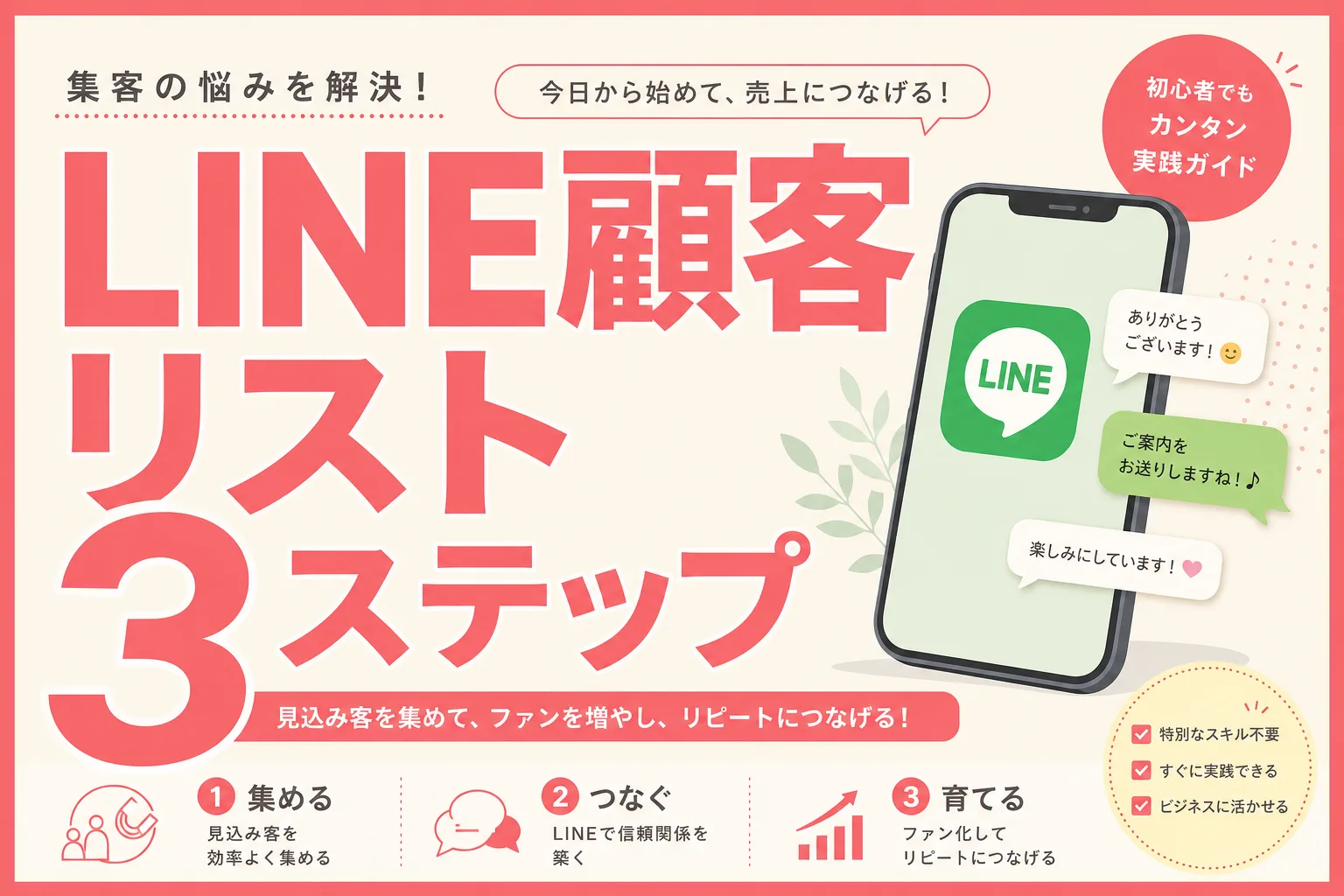
個人サロンの顧客情報を手書きメモや紙のカードで管理していると、「この方は何回来たっけ」「次の来店が近い方はどなただったか」と調べる手間がかかります。LINE公式アカウントを使えば、お客様がすでに使い慣れているアプリの上で顧客リストを整理し、来店履歴やメモをスマホ1台で管理できます。
この記事では、LINE公式アカウントの友だち機能・タグ・メモを活用して顧客リストを作る3ステップと、リストを再来店につなげる使い方を手順で解説します。
LINEで顧客リストを管理するとどう変わるか
LINE公式アカウントのタグとメモを使うと、お客様の来店履歴・施術内容・アレルギー情報をスマホ上で一元管理でき、対象を絞ったメッセージ送信も可能になります。
紙のカードや手書きのノートでは、お客様が増えるたびに「探す手間」が積み重なります。LINE管理に切り替えると次のことが変わります。
- 友だちリストを名前・タグで絞り込めるため、特定のお客様の情報をすぐに引き出せる
- 「来店3回以上」「アレルギーあり」などのタグでグループを作り、対象者だけにメッセージを送れる
- 来店のたびに追記するだけで履歴が積み上がり、スタッフが変わっても情報を引き継げる
- 予約確認や営業時間の連絡もLINEで完結するため、電話やメールの問い合わせが減る
お客様はすでにLINEを日常的に使っています。別のアプリを新たにインストールしてもらう必要がないため、友だち追加の心理的ハードルが低いことも利点です。
顧客リストをLINEで作る前に準備するもの
必要なのはLINE公式アカウント(無料)の開設と、友だち追加用のQRコードだけです。特別なアプリや機器は不要で、スマホ1台から始められます。
LINE公式アカウントの無料プランでできること
LINE公式アカウントは無料で開設できます。無料プラン(コミュニケーションプラン)では月200通のメッセージ送信が無料で、友だち数の上限はありません。顧客リストの作成・管理に使う機能(タグ・メモ・友だち詳細確認)は、送信数とは無関係でずっと無料です。
200通を超えると追加料金が発生しますが、個人サロンの開業初期や小規模運営では無料枠内で十分対応できます。絞り込み配信(後述)に切り替えると、友だち数が増えても送信数を抑えられます。
QRコードの作り方と活用場所
LINE公式アカウントの管理画面(LINE Official Account Manager)にログインし、「友だちを増やす」→「QRコード」から専用QRコードを表示・ダウンロードできます。このQRコードを次の場所に設置すると友だち追加が増えます。
- レジ横・受付カウンターに立てかけるPOP(A5〜A4サイズ)
- 施術台の目に入る場所に貼るシール
- 名刺や予約確認書に印刷
- お帰り際に手渡すサンキューカード
- LINE公式アカウントは無料で開設・タグ・メモ機能もすべて無料
- QRコードをレジ横・施術台・名刺・サンキューカードに設置して友だち追加を促す
- メッセージ送信は月200通まで無料(顧客リストの管理自体は送信数に関係なし)
LINEで顧客リストを作る3ステップ
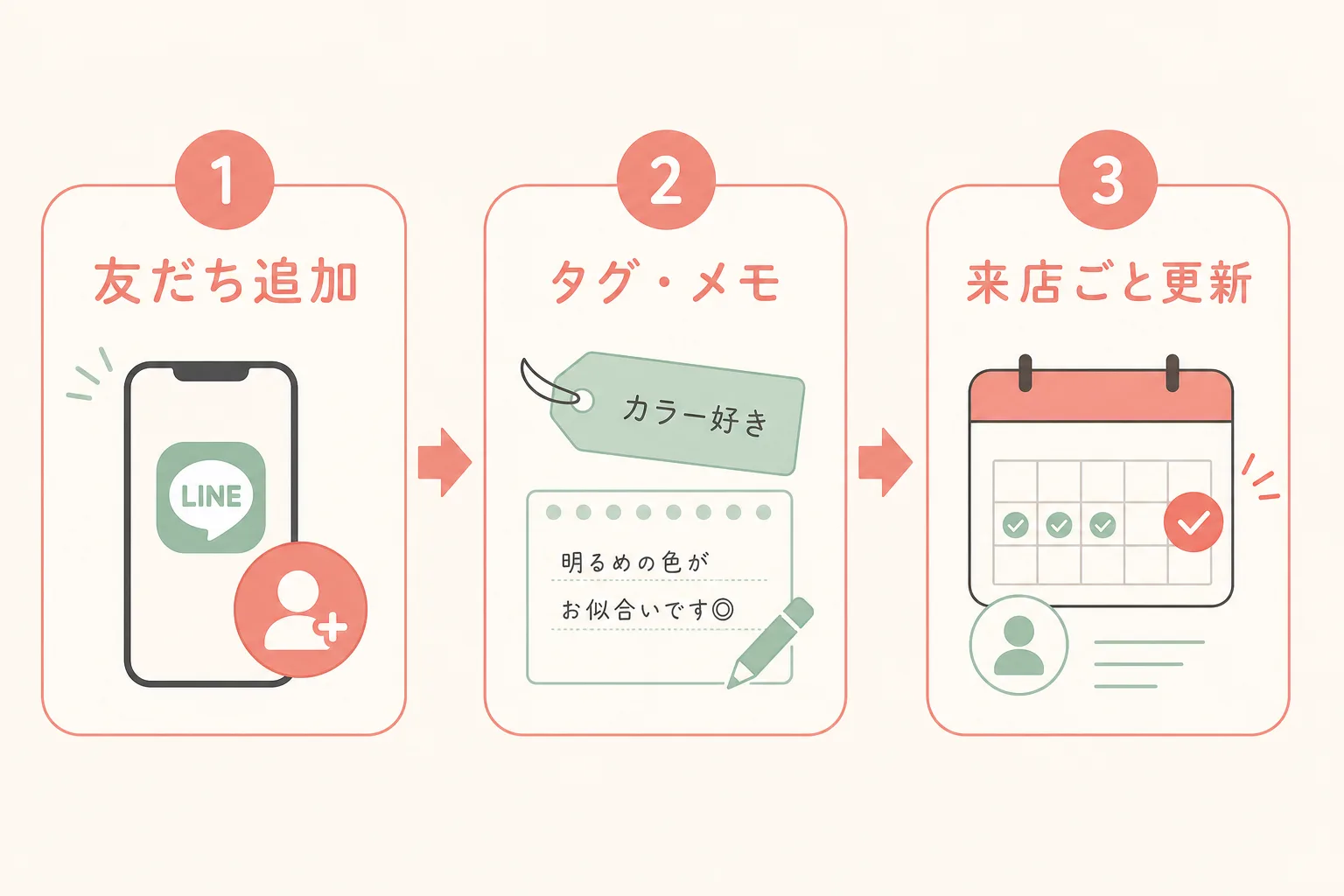
「友だち追加してもらう→タグとメモで整理する→来店ごとに更新する」の3ステップで、お客様の情報をLINE上で体系的に管理できます。
ステップ1:友だち追加時に属性情報を把握する
お客様が初来店したとき、またはお帰り際にQRコードを見せて「次回のご連絡やご予約確認をLINEでお送りできます」と伝え、友だち追加してもらいます。
友だち追加直後に届く「あいさつメッセージ」にアンケートへのリンクを入れておくと、お客様の基本情報をその場で収集できます。
あいさつメッセージの文例:
「友だち追加ありがとうございます。次回のご予約確認やサロンのお知らせをお届けします。よろしければ下記の簡単なアンケートにご回答ください(30秒で完了します)。」
アンケートで聞く項目の例:
- お名前(よみがな)
- お誕生月(バースデークーポンに活用)
- ご希望のメニュー・お悩み
- アレルギー・肌・地肌の敏感さ
アンケートはGoogleフォームか、LINE公式アカウントの「リサーチ」機能で作れます。回答を友だち詳細のメモ欄に書き写すことで、情報を一か所で参照できる状態になります。
ステップ2:タグとメモで情報を整理する
LINE Official Account Managerで友だちの名前をタップすると「友だち詳細」ページが開きます。ここで「タグ」と「メモ」を追加できます。
タグの使い方
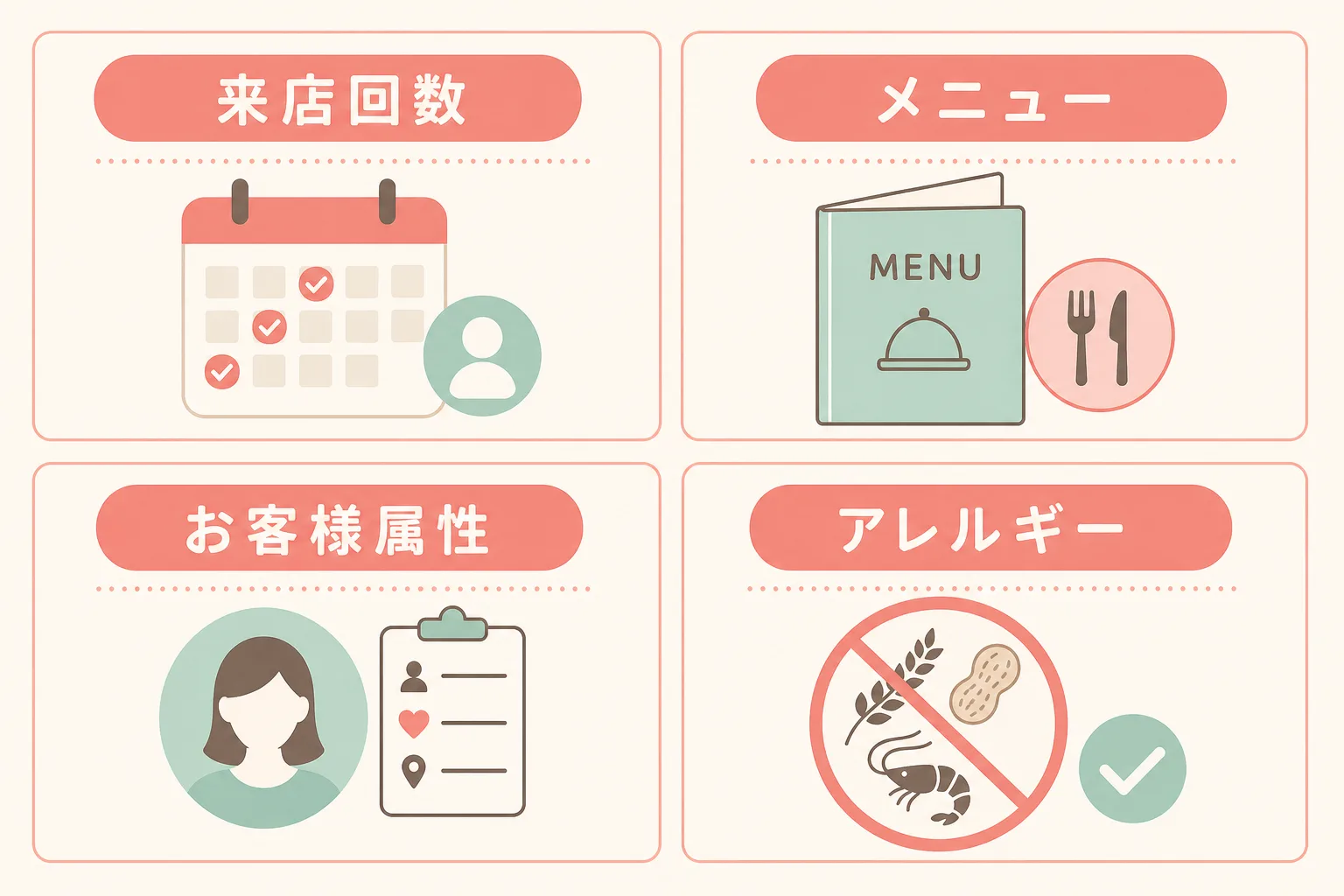
タグは絞り込み検索とセグメント配信に使う「ラベル」です。次のような4軸でタグを決めておくと管理しやすくなります。
- 来店回数:初来店・2〜4回・5回以上
- メニュー:カラー・パーマ・縮毛矯正・トリートメント(業種に合わせて変更)
- お客様属性:学生・社会人・主婦・シニア
- アレルギー:パッチテスト済み・アレルギーあり
1人のお客様に複数のタグを付けられます。「5回以上」かつ「カラー」のお客様だけにメッセージを送る、といった絞り込み配信が可能になります。
メモの使い方
メモ欄には来店日・施術内容・会話で出た情報を書き留めます。次回の来店時に読むことで、「前回お子さんの入学式の話をされていましたね」と自然に話題をつなげられ、リピート率の向上につながります。
メモの書き方の例:
- 2026/04/10 初来店・カラー(ナチュラルブラウン)・白髪染めに興味あり
- 2026/05/15 2回目・白髪染めに変更・頭皮乾燥ぎみ・次回はトリートメントも検討
- 2026/06/20 3回目・トリートメント追加・娘さんの入学準備で忙しいとのこと
これが積み上がると、紙のカルテと同じ役割を果たします。「前回何をしたか」を確認する時間が省け、施術の質も安定します。
ステップ3:来店ごとに更新して使い続ける
お客様が帰った直後、または当日中に管理画面を開いてメモを更新します。1人あたり1〜2分で完了します。
- 来店日・メニュー・会話メモを1〜2行追加する
- 来店回数が増えたらタグを変更する(「初来店」→「2〜4回」→「5回以上」)
- 次回の来店目安が決まっていればメモに書き留める(例:「次回は8月頃・夏カラー希望」)
毎回必ず更新する習慣を作ることで、リストの精度が上がり配信の効果も高まります。「施術が終わったらメモを書く」をルーティンに組み込んでください。
- タグは「来店回数・メニュー・属性・アレルギー」の4軸を基本にして設計する
- メモは来店日・施術内容・会話メモを1〜2行追記(施術終了後当日中が鉄則)
- 来店回数タグを必ず更新することで、セグメント配信の精度が保たれる
顧客リストを活用して再来店につなげる方法
タグで絞り込んだお客様に「タイミングが合ったメッセージ」を送ることで、全員への一斉配信より予約につながりやすくなります。LINE活用のさらに詳しい手順は美容サロンがリピーターを増やすLINE活用法もあわせてご参照ください。
来店周期に合わせたリマインドを送る
「カラーのお客様は平均2〜3か月で来店される」という自分のサロンの傾向をつかんだら、「カラー・2か月経過」タグのグループにリマインドを送ります。
メッセージ例:「こんにちは。前回のご来店から2か月が経ちました。そろそろリタッチの時期かもしれません。ご予約はLINEのトーク画面からいつでも受け付けています。」
全員に送る一斉配信よりも、タイミングが合っているお客様だけに送るほうが返信・予約につながりやすくなります。また、受け取ったお客様が「気にかけてもらっている」と感じる効果もあります。
誕生月クーポンで久しぶりのお客様を引き戻す
初来店時のアンケートで誕生月を聞いておいた場合、誕生月タグを付けて当月にクーポンメッセージを送ります。
メッセージ例:「〇〇様、お誕生月おめでとうございます。今月ご来店のお客様にトリートメント20%オフをご用意しています。ご予約はこちらのトーク画面から承ります。」
誕生月クーポンは開封率が高く、「最近来ていなかったけど行ってみよう」というきっかけになりやすいです。月に数人ずつに送るだけで、失客防止の効果があります。
施術メニュー別に情報を届ける
「縮毛矯正」タグのお客様だけに梅雨シーズン前のケアメニュー案内を送る、「パーマ」タグのお客様に新しいパーマ剤のお知らせをする、といった使い方ができます。
関係のないメッセージが続くとブロック(友だち解除)につながります。「このサロンは自分に合った情報を送ってくれる」と思ってもらうことが、長期的な関係維持につながります。タグ配信を徹底すると、送信通数が減ってブロック率も下がるという副次効果もあります。
よくあるつまずきと対処法
お客様がQRコードをその場で読まない場合
その場での友だち追加にこだわらず、QRコードを印刷したサンキューカードを手渡す方法が続きやすいです。カードに「24時間いつでもご予約OK」「LINE友だち限定クーポンをプレゼント」などの一言を添えると、帰宅後に登録してくれるお客様が増えます。初回友だち追加時に小さなメリットを渡すことが、登録率を上げるコツです。
友だち数が増えて更新が追いつかない場合
タグの種類が多すぎると更新が大変になります。最初は「来店回数」と「メインメニュー」の2軸だけにして、慣れてから属性タグを足す方法が続けやすいです。タグは後から追加・変更できるので、まずシンプルに始めてください。
月200通の送信上限が気になる場合
友だち全員への一斉配信をやめて、タグ絞り込み配信に変えると通数を大幅に削減できます。たとえば友だちが300人いる場合でも、「2〜4回来店・カラー」タグの60人だけに送れば60通で済みます。月200通の上限を超えそうな場合は、配信対象を絞ることを最初に試してください。
既存のお客様をLINEに移行する方法
既存のお客様は「次回来店時にQRコードを見せる」が最もシンプルな移行方法です。「次回のご予約確認をLINEでお送りします」と伝えると、メリットが伝わりやすく友だち追加率が上がります。一度に全員を移行しようとせず、来店のたびに1人ずつ地道に増やすほうが無理なく続きます。なお、予約管理自体をアプリで一元化したい場合は美容室の予約管理を紙からアプリに変える手順も参考にしてください。
よくある質問
LINE公式アカウントの顧客情報をスタッフ間で共有できますか?
はい、可能です。LINE Official Account Managerで複数のスタッフアカウントを管理者または一般権限で招待できます。友だちの詳細・タグ・メモは招待したスタッフ全員で共有できるため、担当者が変わっても施術履歴を引き継げます。スタッフが複数いるサロンでも、顧客情報を一元管理できます。
Googleスプレッドシートの顧客台帳と並行して使えますか?
はい、併用できます。LINEのメモで来店日・施術内容・会話メモを記録しつつ、詳細な施術記録や売上データはGoogleスプレッドシートで管理する運用をしているサロンも多いです。LINEは「お客様への連絡と簡易メモ」、スプレッドシートは「詳細なカルテ・数値管理」と役割を分けると、それぞれの得意を活かせます。
友だち数が増えて月200通を超えそうな場合はどうすればいいですか?
タグ絞り込み配信に切り替えることで、送信数を抑えられます。全員への一斉配信をやめて、「来店から3か月以上経過」「特定メニュー」のお客様だけに送る形にするだけで通数は大幅に減ります。それでも不足する場合は、ライトプラン(月5,000円・月5,000通)へのアップグレードが選択肢です。まずは絞り込み配信を試してください。
お客様の個人情報をLINEで管理する際に注意することはありますか?
お客様の氏名・誕生日・施術履歴は個人情報にあたります。友だち追加時やアンケート時に「サービスの提供・ご連絡のために使用する」旨を明示するとともに、プライバシーポリシーを作成して掲示することが望ましいです。LINE社のデータ管理に関しては、公式の利用規約・プライバシーポリシーを確認してください。第三者への提供や目的外の利用は避けてください。
LINE公式アカウントと個人のLINEアカウントは分けて管理できますか?
はい、完全に分けて管理できます。LINE公式アカウントはビジネス専用のアカウントで、個人のLINEとは別のシステムで動きます。管理画面(LINE Official Account Manager)はPCのブラウザからも操作できるため、プライベートのLINEと混在する心配はありません。お客様からのメッセージはLINE公式アカウントのトーク画面に届き、個人アカウントには届きません。