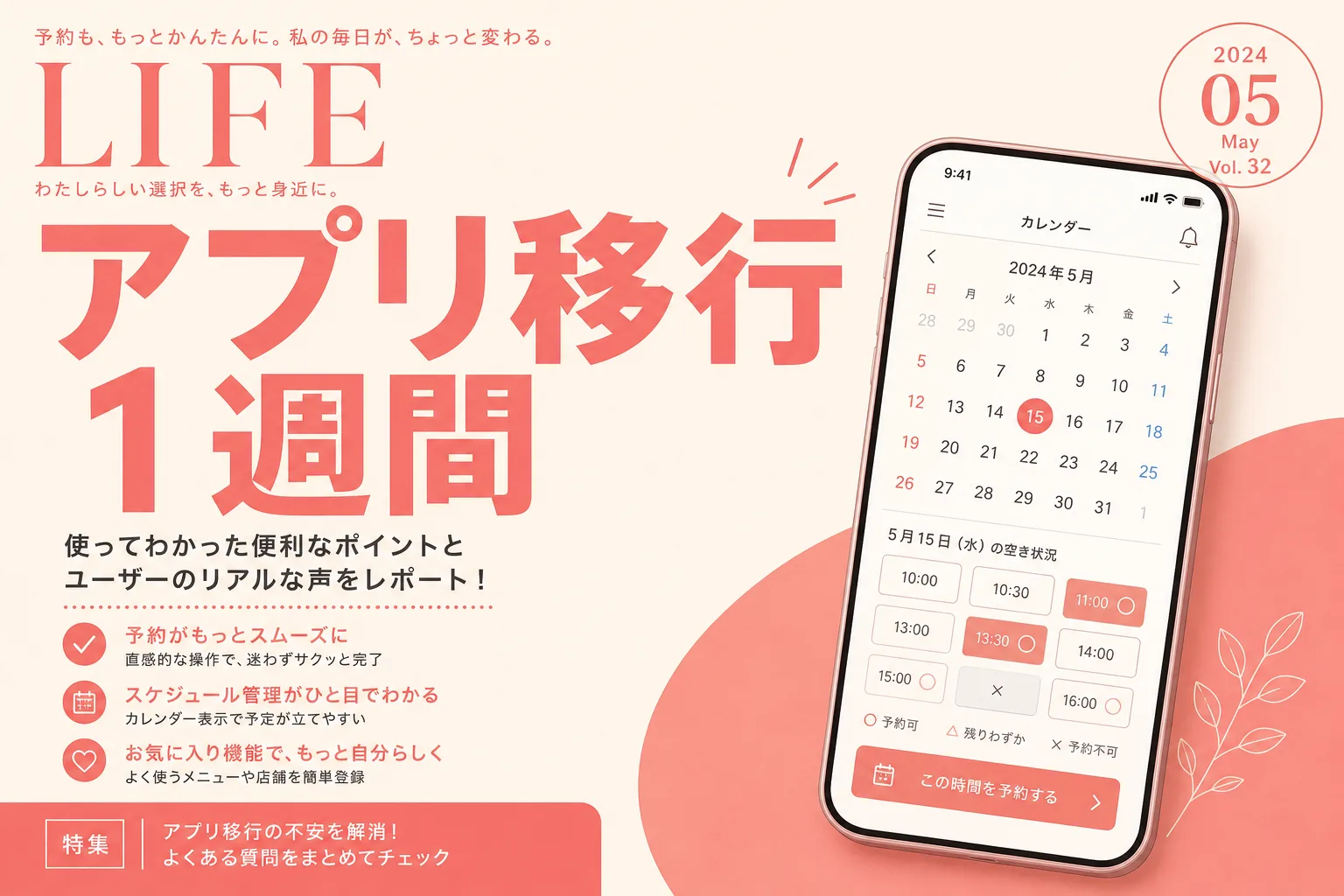
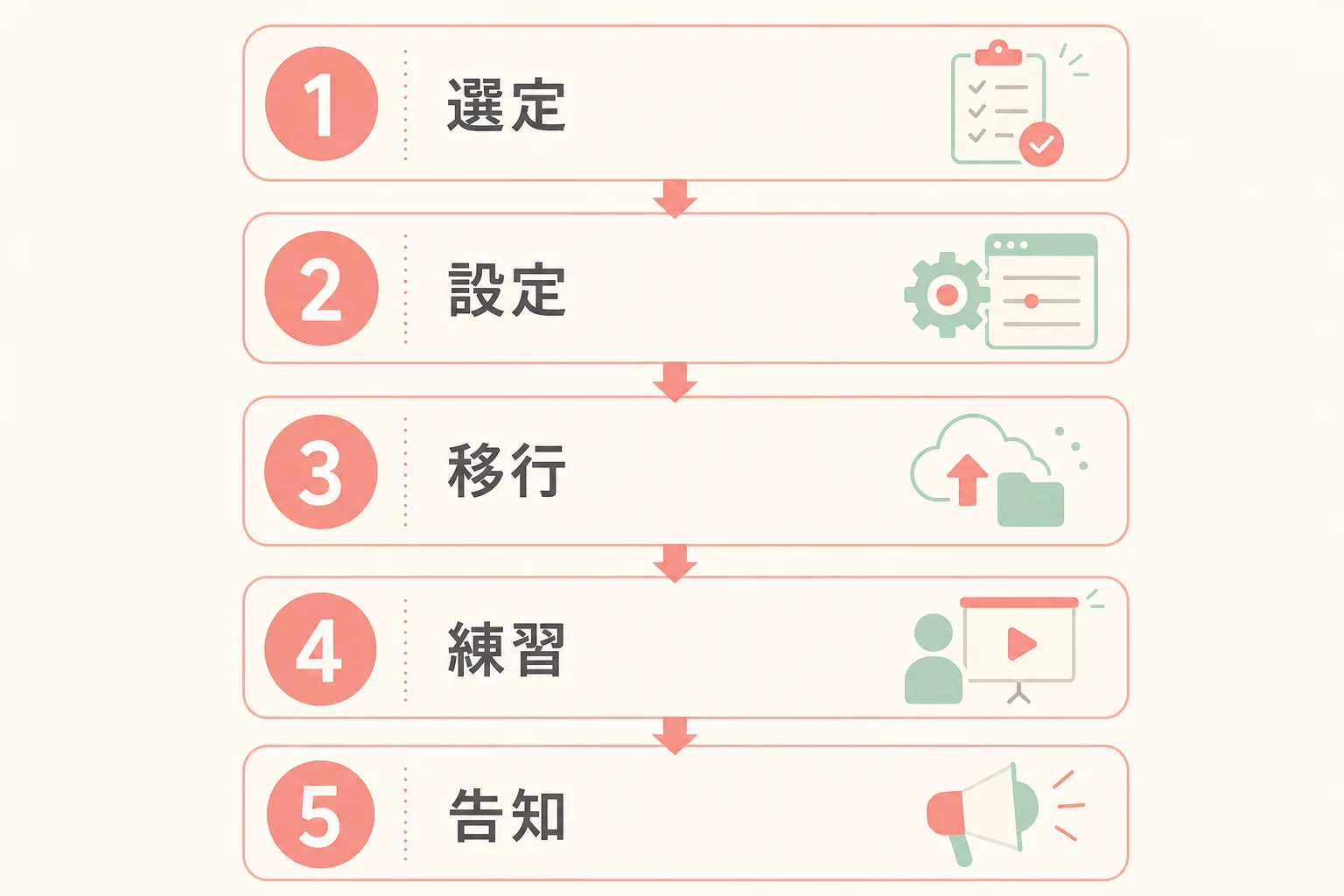
予約ノートに手書きしていた情報を、スマホのアプリ1本に置き換える。その移行は、準備から本格運用まで最短1週間で完了できます。移行の手順は「アプリ選定→設定→既存予約の移行→スタッフ練習→顧客への告知」の5ステップで、大がかりなシステム導入の知識は必要ありません。
- 紙台帳の3大問題(重複予約・情報共有の手間・顧客データが使えない)をアプリで解決できる
- 移行作業は5ステップ・最短1週間で完了できる
- スタッフへの周知と顧客への告知が移行成功のカギ
紙の予約台帳をいつまでも使い続けると起きる3つの問題
紙台帳に慣れていると「アプリに切り替えるのは面倒そう」と感じるかもしれません。しかし、紙のままでいると次の3つの問題が起きやすくなります。
問題1. 重複予約と転記ミスが増える
電話を受けながらノートに書き込む作業は、忙しい時間帯に転記ミスを招きます。「11時と13時を間違えた」「同じ枠に別のお客様を入れてしまった」という重複予約は、紙台帳の構造的なリスクです。アプリであれば、すでに埋まっている時間帯を自動的に弾くため、この種のミスがゼロになります。
問題2. スタッフ間の情報共有に手間がかかる
紙台帳は1冊しかなく、その場にいる人しか確認できません。電話対応のたびに「少々お待ちください」と台帳を探したり、スタッフ間でLINEに写真を送り合ったりするのは時間のロスです。クラウド型アプリであれば、スマホからいつでも空き枠を確認でき、複数のスタッフが同時に参照・編集できます。
問題3. 顧客データが次の集客に活かせない
紙に書かれた予約情報は、集計や分析ができません。「どのメニューが人気か」「前回の来店からどれくらい経っているか」「誕生月のお客様は誰か」といったデータを、紙台帳から取り出すには手入力の転記作業が必要になります。アプリなら顧客ごとの来店履歴・メニュー・メモが自動で蓄積されるため、リピーター促進に活用できるようになります。
美容室向けアプリを選ぶときに確認する3つのポイント
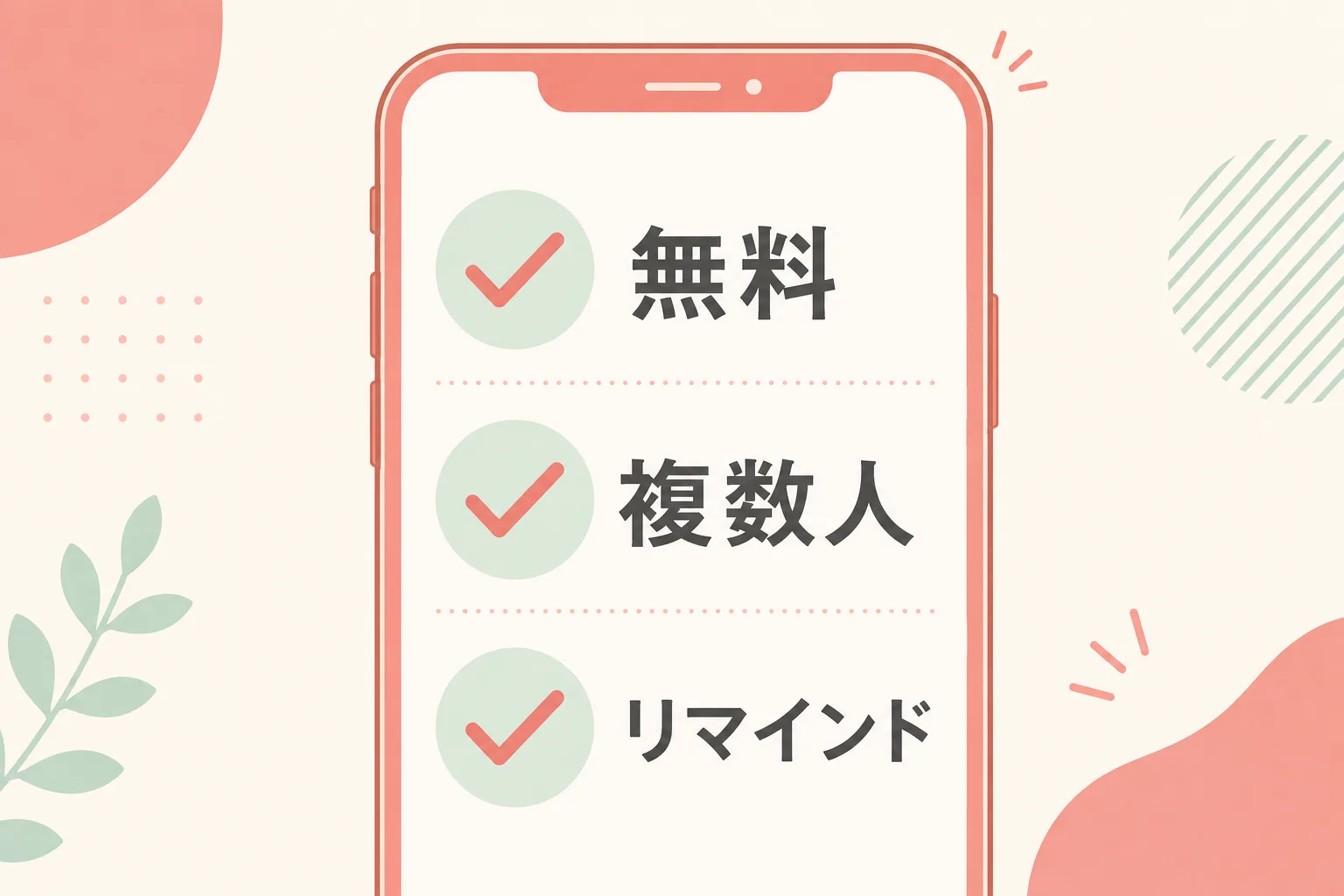
アプリ選びで最初に確認すべきは「無料で始められるか」「複数のスタッフで使えるか」「リマインド機能があるか」の3点です。
ポイント1. 無料プランで試してから有料を検討する
移行が失敗するパターンの多くは、「使ってみたら合わなかった」というミスマッチです。Airリザーブ・ビューティーン・EPARKビューティーなど、美容室向けの予約管理アプリには無料プランが用意されています。まず無料で1〜2週間使ってみて、操作感・スタッフの慣れ・顧客の反応を確認してから有料プランへ移行するのが安全です。
ポイント2. スタッフ複数人が同時に使える設計かを確認する
スタッフが2人以上いる場合、各自のスマホまたはタブレットから予約状況を確認・編集できる設計かどうかを確認します。スタッフアカウント数に上限があるアプリや、有料プランでないとマルチスタッフ対応していないアプリもあります。無料期間中にスタッフ全員で実際に操作して確認しておくと安心です。
ポイント3. お客様への予約リマインドが自動で送れるか確認する
予約日の前日や当日にSMSやLINEで自動リマインドを送る機能があると、無断キャンセルを減らす効果が期待できます。選定の段階で「リマインド通知は何を通じて・何時間前に送れるか」を必ず確認してください。リマインド機能がないアプリを選ぶと、電話確認の手間が発生して紙台帳時代と変わらない状況になることがあります。
紙からアプリに切り替える5ステップ
移行作業は、順番通りに進めれば1週間で完了できます。「大がかりなシステム導入」ではなく、スマホアプリの初期設定に近い作業量です。
ステップ1. アプリを1つ選んで無料登録する
まず1つだけ選んで登録します。比較表を眺めてどれにするか迷い続けるより、「無料で試せる」「美容室向けのプランがある」この2点を満たすアプリを1本選んで、とにかく使い始めることが先決です。複数のアプリを同時に試すと比較コストが増えるため、1本に絞って2週間試す方が判断しやすくなります。
ステップ2. 基本情報(メニュー・スタッフ・営業時間)を設定する
登録後にアプリ上で設定するのは、以下の4点です。
- メニューと料金・所要時間:カット・カラー・パーマなど、提供しているメニューと各メニューの所要時間・料金を入力します。
- スタッフ情報:担当スタッフをそれぞれ登録します。スタッフごとの対応可能メニューを設定できるアプリでは、この段階で指名予約の受け付け方も設定します。
- 営業時間・定休日:週ごとの営業時間と定休日を設定します。祝日や臨時休業はあとから追加できます。
- 同時受付できる人数の上限:シャンプー台やセット台の数をもとに、同じ時間帯に受け付ける最大人数を設定します。この設定が重複予約防止の核心部分です。
この設定が正しくできていないと、アプリに変えても重複予約が防げないため、丁寧に確認します。
ステップ3. 既存の予約情報をアプリに入力する
紙台帳にすでに書き込まれている今後の予約を、アプリに手入力で移します。1か月先までの予約を全て入力するのが理想ですが、少なくとも直近2週間分は移行しておきます。
このとき、お客様の電話番号やLINEなど連絡先もあわせて登録しておくと、リマインド機能や後日の連絡に使えます。紙台帳に連絡先が書かれていなければ、次回の来店時に一言確認してアプリに登録する運用に切り替えましょう。
ステップ4. スタッフ全員で操作を練習する(1〜2日)
移行後に「スタッフによって使い方がバラバラ」という事態を防ぐために、全スタッフが基本操作を身につけるまで、紙台帳と並行してアプリを使う期間を設けます。練習で身につけておく操作は次の4つです。
- 予約を新規で入れる
- 予約を変更・キャンセルする
- 担当スタッフを変更する
- お客様情報にメモを追記する
「分からなかったら声をかける」より「使いながら覚える」方が定着は早いため、1日の終わりに5分だけ不明点を共有するルーティンを作ると効果的です。
ステップ5. お客様に「アプリから予約できます」と告知する
移行の最後のステップは、お客様への周知です。告知が不十分だと「電話しか使えないのかと思った」と新規予約の機会を逃します。告知の方法は次の3つが現実的です。
- LINEの一斉配信:既存のお客様に「オンライン予約ができるようになりました」とURLを送ります。美容サロンがリピーターを増やすLINE活用法の記事も参考になります。
- Instagramのストーリーズ投稿:予約ページのスクリーンショットを見せながら「いつでもスマホから予約できます」と告知します。
- 来店時の一言案内:会計のタイミングに「次回からスマホで予約できますよ」とお客様に直接伝えます。
告知のURLは、アプリが発行する予約ページのリンクをそのまま使います。Googleビジネスプロフィールの「予約」ボタンにも設定できるアプリが多いため、Google検索から直接予約に繋がる経路も整えると新規集客に有効です。
- 設定を完成させてから告知する:メニューや営業時間の設定が終わる前に顧客に告知すると、未完成のページに誘導することになる。まずアプリの設定を完成させ、自分で予約テストを行ってから告知する。
- 移行期間は紙台帳と並行して使う:スタッフの操作が安定するまでの1〜2週間は、念のため紙台帳も手元に残しておくと安心。
移行後につまずきやすい3つのポイントと対処法
アプリに切り替えた後によく出るトラブルを先に知っておくと、慌てずに対処できます。
つまずき1. 「アプリの使い方が分からない」という問い合わせが増える
オンライン予約に慣れていないお客様から「どうやって予約するの?」という問い合わせが一時的に増えることがあります。対処法は、予約手順を3ステップで示した画像をLINEのノートやInstagramのハイライトに保存しておくことです。「この画像を見ながら試してみてください」と送るだけで、多くのお客様は自力で予約できるようになります。
つまずき2. 電話予約とアプリ予約が混在して管理が煩雑になる
電話で受けた予約も、必ずアプリに手入力することを徹底します。「電話は紙、アプリはアプリ」と2系統を使い続けると、確認する台帳が変わり重複予約が起きやすくなります。「予約情報はすべてアプリに一本化する」というルールを最初に決めておくことが、移行後の混乱を防ぐ一番の対策です。
つまずき3. アプリのサービス終了に備えたバックアップを忘れる
クラウド型のアプリはデータが自動保存されますが、万が一サービスが終了した場合に備えて、月に1回、予約データをCSVなどでエクスポートしておく習慣をつけておくと安心です。ほとんどのアプリに一括エクスポート機能があります。
移行後に試したいアプリ活用アイデア
予約管理アプリには、単なる予約受付以外にも使える機能が揃っています。紙台帳のときにはできなかった活用法を2つ紹介します。
来店周期から「そろそろ来るころ」のお客様を把握する
過去の来店データから「前回の来店が2か月以上前」のお客様を絞り込み、LINEでご案内することができます。新規集客に予算を使うより、すでに来店経験のある顧客への再来店促進の方がコストが低く、成功率も高い傾向があります。アプリによっては「来店周期が〇日以上の顧客をリスト表示する」フィルター機能が付いており、案内するお客様を簡単に絞り込めます。
ホームページの予約ボタンとアプリを連動させる
アプリが発行する予約URLをホームページの問い合わせボタンやアクセスページに貼ると、HPを見たお客様がそのまま予約できるようになります。美容室のホームページに最低限必要なページ構成でも解説しているように、予約ページはHPの中でも最も重要な導線の一つです。アプリとHPを連動させると、HPとアプリの両方から予約が入る体制が整います。
よくある質問
移行にはいくら費用がかかりますか?
無料プランから始めた場合、初期費用はゼロです。有料プランは月額3,000〜15,000円程度のアプリが多く、スタッフ数・機能・送客媒体との連携によって変わります。まず無料プランで操作感を確認してから、有料プランへの移行を検討するのがおすすめです。
スタッフが使いこなせるか不安です。どう教えればいいですか?
基本操作(予約入力・変更・顧客メモ)だけを最初に覚えれば運用できます。移行直後の1〜2週間は紙台帳と並行して使い、実際の予約でスタッフ全員が操作を練習する期間を設けると定着しやすくなります。最初に身につける操作は「新規入力・変更・キャンセル・メモ追記」の4つが中心です。
電話予約のお客様はどう対応すればいいですか?
電話で受けた予約も、必ずアプリに手入力します。「電話は紙、アプリはアプリ」と分けてしまうと管理が二重になり、重複予約が起きやすくなります。電話対応中にそのままスマホのアプリ画面で空き枠を確認し、その場で入力するのが最も確実な運用です。
お客様がオンライン予約を使ってくれない場合はどうすればいいですか?
最初の1〜2か月は電話予約の比率が高い状態が続くことが多いです。予約手順を3ステップで説明した画像を作り、来店時に見せるかLINEで送ると、次回から自分で予約してくれるお客様が少しずつ増えます。完全移行には3〜6か月かかる場合もありますが、焦らず電話対応を続けながら誘導を続けることが定着の近道です。
Googleビジネスプロフィールの予約ボタンと連動できますか?
多くのアプリはGoogleビジネスプロフィールとの連動に対応しています。連動すると、Google検索結果の店舗情報に「予約」ボタンが表示され、検索したユーザーがそのまま予約できます。設定方法はアプリによって異なりますが、管理画面の「外部連携」または「プラットフォーム設定」から設定できます。